


W sieci pojawił się zwiastun nadchodzącego dodatku The Sims 4 Śnieżna eskapada. Już w listopadzie Simowie będą mogli się wybrać w niezapomnianą podróż do inspirowanej Azją góry Komorebi. Nowością są śnieżne aktywności takie jak snowboard, jazda na nartach lub sankach. Premiera rozszerzenia została zapowiedziana na 13 listopada 2020 roku.
Znamy nazwę nowego otoczenia. Dodatkowe informacje na temat dodatku
Za pomocą serwisu internetowego Twitter poznaliśmy nazwę nowego otoczenia do The Sims 4. Mowa tu o okolicy, która dojdzie wraz z dodatkiem „Snowy Escape„, którego zwiastun będziemy mieli okazję zobaczyć już jutro, czyli 20 październik 2020 roku. Według wpisu producenta gry SimGuruGrahama nowe otoczenie będzie nosiło nazwę Mt. Komorebi, co można przetłumaczyć jako Góra Komorebi. Po pierwszych zdjęciach zaprezentowanych przez twórców możemy wywnioskować, że będzie ono nawiązywać do kultury azjatyckiej.
Jak wspomniał również producent dodatek został stworzony w ramach współpracy z kilkoma Simomaniakami. Mowa tu Deligracy, Jamesie Turnerze, Lilsimsie i Simlicy. Jest to pierwszy raz gdy twórcy gry postanowili w aż takim stopniu zaprosić fanów do jej tworzenia.
Co sądzicie na temat informacji przekazanych przez producenta? Według Was to dobrze, że twórcy współpracują z członkami simowej społeczności? Koniecznie podzielcie się nami Waszym zdaniem! 😉
Znamy tytuł i tematykę nowego dodatku! Czas na Śnieżną ucieczkę


Na oficjalnym profilu The Sims 4 na Twitterze pojawiła się grafika prezentująca tytuł, ikonkę oraz kilka zdjęć z nadchodzącego dodatku do gry. Z grafiki wynika, że kolejne rozszerzenie będzie skupiać się na zimowych doznaniach tj. jazda na snowboardzie, sankach, czy wspinaczka w nowym otoczeniu stylizowanym na japoński lub chiński. Na obrazku możemy również zaobserwować nową ikonkę ukazującą górski krajobraz oraz tytuł, który brzmi „Snowy escape„, co można przetłumaczyć na „Śnieżną ucieczkę„.
Oficjalna zapowiedź dziesiątego już dodatku do gry odbędzie się jutro, czyli 20 października 2020 roku o godzinie 17:00 w serwisie YouTube. Na ten moment nie znamy dokładnej daty premiery.
Co sądzicie na temat nowego rozszerzenia? Wpasowuje się on w Wasze upodobania? Koniecznie dajcie nam znać w komentarzach! 😉
Uszkodzone odcienie skóry w The Sims 4. SimGuruDuke komentuje sprawę
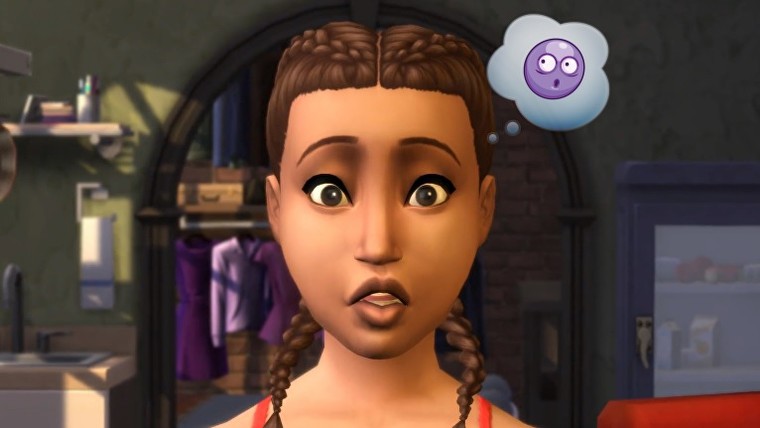
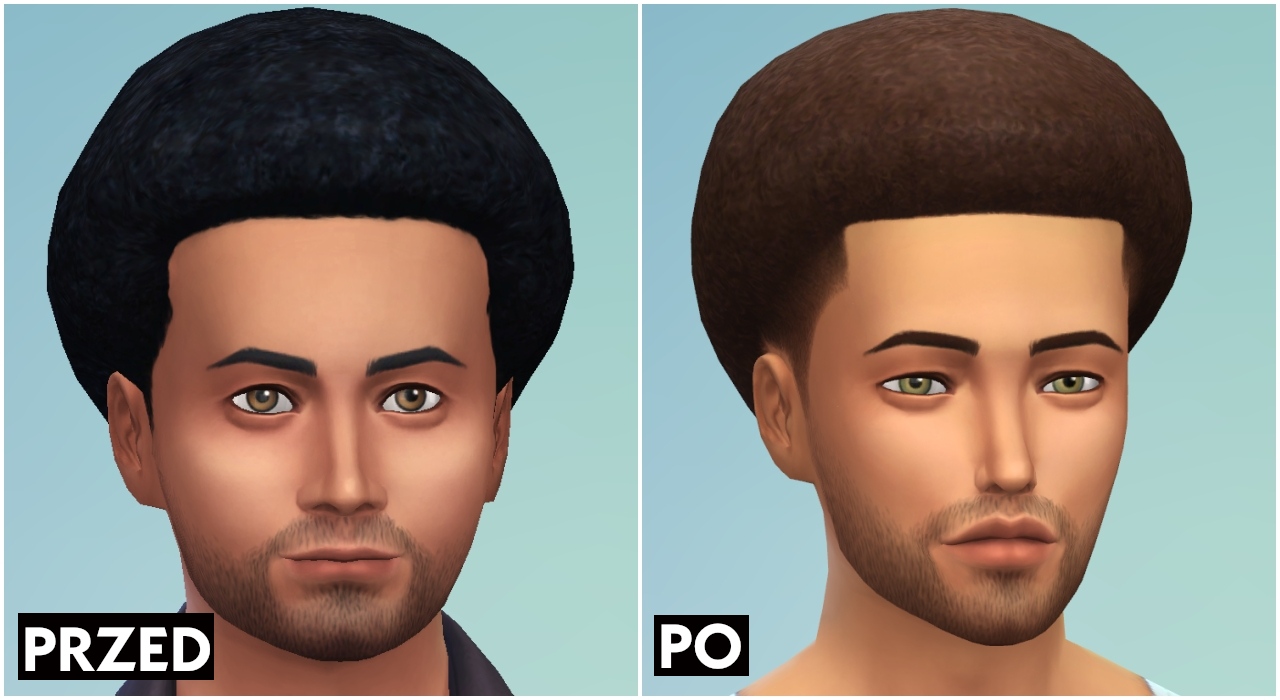
SimGuruDuke opublikował na swoim Twitterze wyjaśnienia dotyczące uszkodzonych odcieni skóry. Stwierdził, że to kompresja tekstur powoduje dziwne przebarwienia w okolicach czoła, policzków i nosa Simów. Październikowa aktualizacja gry, wyłączyła kompresję, ale jak zauważyli gracze, do naprawienia jest znacznie więcej.
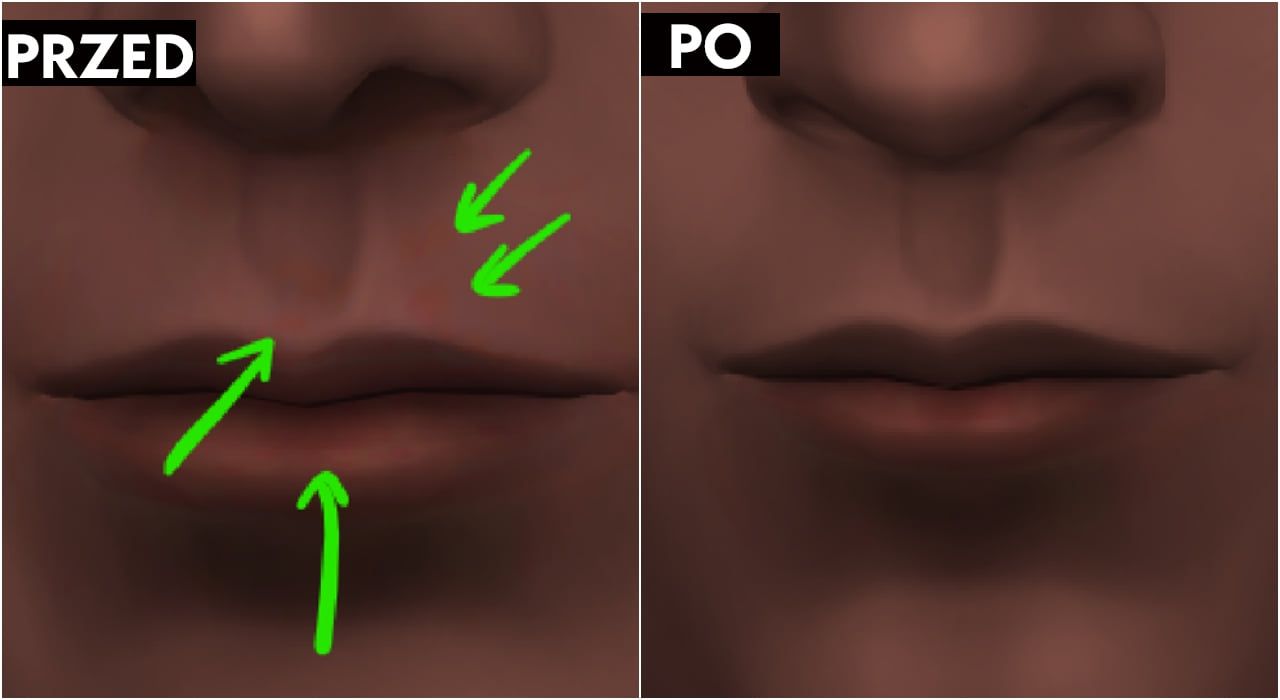
Producent zapowiedział, że w listopadzie pojawią się dwie kolejne poprawki, które powinny zniwelować najbardziej zauważalne problemy. Usunięte zostaną czerwone kropki wokół ust i plamy między oczami. W tej chwili trwają testy poprawek, ale twórcy zdecydowali podzielić się paroma zdjęciami efektów.

Jesienna promocja na The Sims 4. Czas uzupełnić kolekcję
W oficjalnym sklepie internetowym Origin pojawiła się spora promocja na grę podstawową oraz dodatki, pakiety rozgrywki i akcesoria do The Sims 4. Promocja obejmuje również ostatni dodatek do gry, czyli Życie eko. Niestety nie dotyczy ona pakietu The Sims 4 Star Wars: Wyprawa na Batuu, lecz wciąż można go kupić po niższej cenie na Steam’ie, o czym wspominaliśmy w naszym artykule. Dzięki niej możemy nabyć gry nawet po 60% zniżce. To wspaniała okazja, aby zakupić czwartą odsłonę kultowego już symulatora życia lub uzupełnić go o brakujące rozszerzenia. Wyprzedaż potrwa do 20 października 2020 roku.
Skorzystacie z promocji? Obejmuje ona Wasze brakujące rozszerzenia? Koniecznie dajcie nam znać w komentarzach? 😉

lista produktów
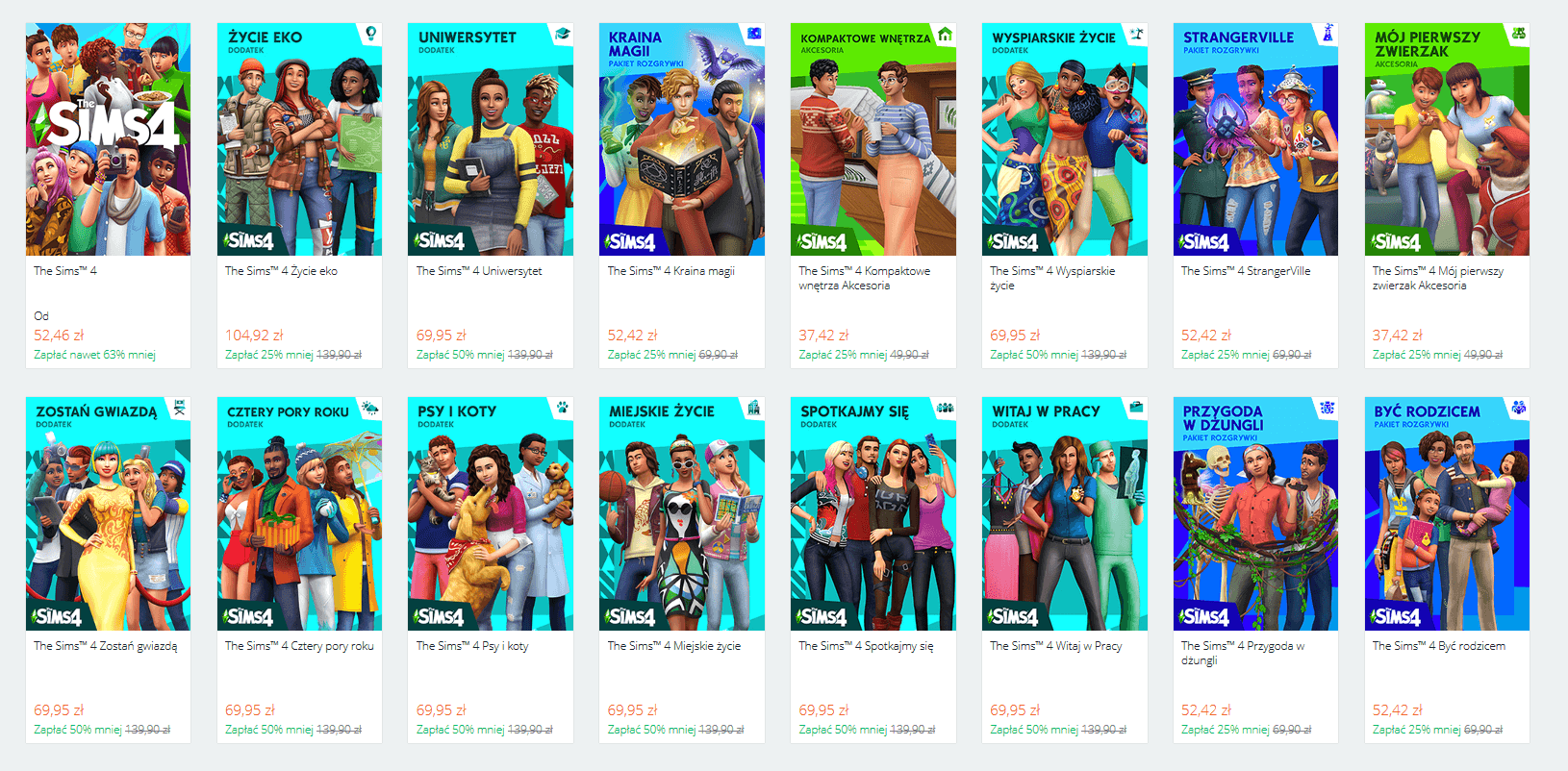
- The Sims 4 – 52,46 zł
- The Sims 4 Cyfrowa Edycja Specjalna – 63,71 zł
- Dodatki – 69,95 zł
- The Sims 4 Życie eko – 104,92 zł
- Pakiety rozgrywki – 52,42 zł
- Akcesoria – 37,42 zł
Nadchodzi nowy dodatek. Zwiastun już wkrótce
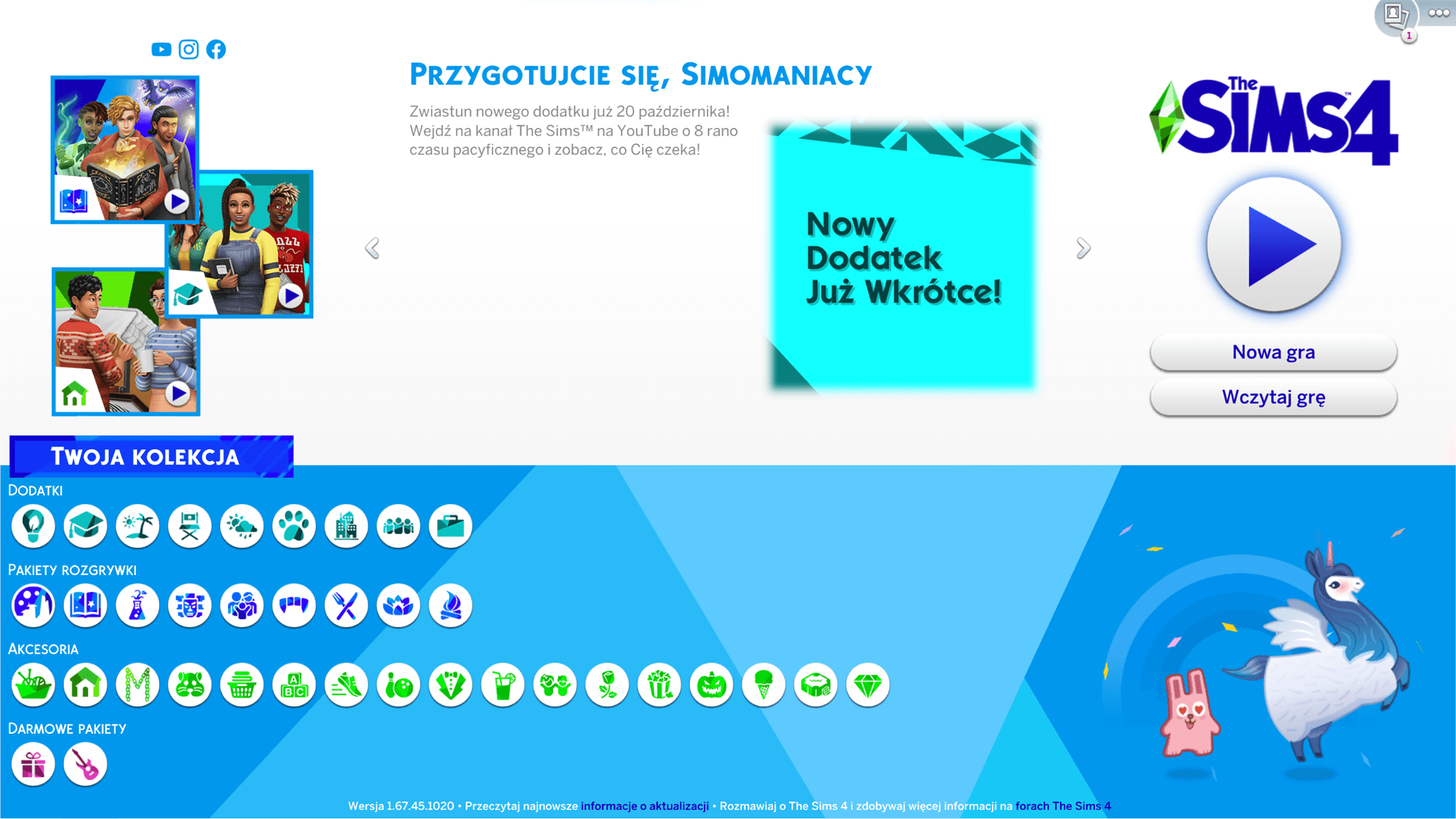
W ekranie startowym gry The Sims 4 pojawiła się ciekawa informacja. Wynika z niej, że zwiastun najnowszego dodatku do gry zobaczymy już w następnym tygodniu. Oficjalne zaprezentowanie zawartości odbędzie się już 20 października 2020 roku o godzinie 8:00 czasu pacyficznego, czyli o 17:00 czasu polskiego. Na ten moment niestety nie wiemy, czego będzie dotyczyło rozszerzenie. Pewni zaś jesteśmy, że na pewno nie będzie to wieś ani samochody, na które czekają fani. Potwierdza to list, który The Sims Studio wystosowało do fanów gry jakiś czas temu. Poniżej znajdziecie zdjęcie ekranu ze wspomnianą zapowiedzią.
Najnowszy dodatek będzie już dziesiąty do czwartej części kultowego symulatora życia. Premiera gry odbędzie się najprawdopodobniej w listopadzie bieżącego roku, tak jak miało to miejsce w ubiegłych latach.
Jak myślicie, czego będzie dotyczył najnowszy dodatek i kiedy odbędzie się jego premiera? Koniecznie podzielcie się z nami Waszym zdaniem w sekcji komentarzy! 😉
zobacz zdjęcie
Turniej prawdziwych przysmaków: Instytut Foxbury
Materiał powstał dzięki programowi EA Game Changers
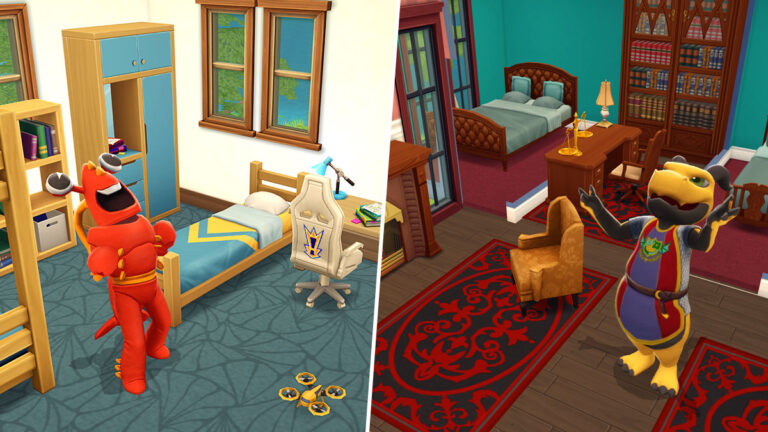
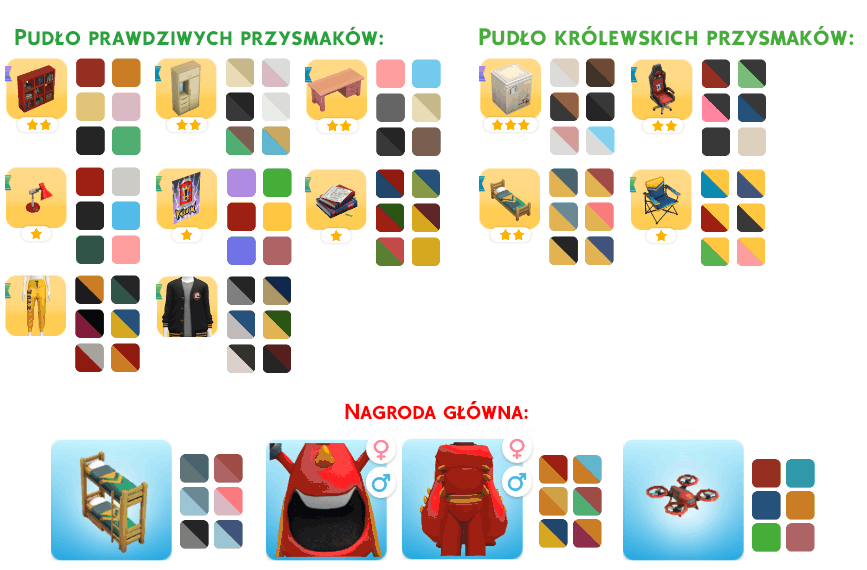
Po wykopaniu spod ziemi obiektów, pochodzących z Uniwersytetu Britechester, przyszedł czas na przejście do konkurencji. Nadchodzący turniej prawdziwych przysmaków pozwoli na odebranie nagród, związanych z nowoczesnym Instytutem Foxbury. Wydarzenie rozpocznie się 12 października, o godzinie 3:00 w nocy i będzie trwać jedynie przez 11 dni. W skład nagród wejdą obiekty związane z samą uczelnią, tj. maskotka instytutu, ubrania dla Simów oznaczone logiem szkoły i dron. Do zdobycia będą również szkolne meble i dekoracje oraz nowy model łóżka piętrowego.
Która uczelnia jest Waszą ulubioną, Instytut Foxbury czy Uniwersytet Britechester?

INSTRUKCJA
W wydarzeniu mogą wziąć udział wyłącznie osoby, które mają co najmniej piąty poziom doświadczenia
- Unikajcie wydawania kostek cukru w rudach 1-3. Te rundy można najczęściej wygrać bez strat zasobów.
- Starajcie się oglądać reklamy, korzystając ze stojaka na noże, podczas każdej rundy. Można dzięki temu zwiększyć swoją szansę na wygraną lub odebrać dodatkowe nagrody.
- Zebrane Simoleony możecie wykorzystać do zakupu większej ilości żetonów lub zwiększenia szansy na wygraną. Unikajcie wydawania Babeczek.
- Nie grajcie dalej, jeśli brakuje Wam kostek cukru. Lepiej zakończyć wyzwanie i odebrać zebrane nagrody niż przypadkiem stracić wszystko.
- Pamiętajcie o wykonywaniu misji i wydarzeń specjalnych. Gwarantują one jeszcze większą ilość żetonów.
- Wykonując podstawowe wydarzenia (związek, hobby, kariera), co jakiś czas można zdobyć dodatkową ilość żetonów.
- Otwórzcie wszystkie 72 pudła przed końcem czasu, aby odebrać nagrodę główną.
- Możliwy jest również zakup kuponu mistrza przysmaków za kwotę 47,99 zł. Dzięki niemu zyskacie dostęp do bonusów, które przyspieszą ukończenie wydarzenia. Przeznaczając na grę odpowiednią ilość czasu, nie jest to jednak konieczne.
MISJA – ULUBIENIEC FANÓW PRAWDZIWYCH PRZYSMAKÓW
- Zagraj w tyle wydarzeń: 1
- Zagraj w tyle wydarzeń: 3
- Zbierz żetony prawdziwych przysmaków: 500
- Zagraj w tyle wydarzeń: 5
- Zbierz żetony prawdziwych przysmaków: 700
- Zagraj w tyle wydarzeń: 7
- Zbierz tyle królewskich żetonów: 5
- Zagraj w tyle wydarzeń: 10
Podsumowanie nagród: 1000 żetonów prawdziwych przysmaków i 10 żetonów królewskich przysmaków
NAGRODY
#39 Lista życzeń Wumples: Styl lat 70-tych
Materiał powstał dzięki programowi EA Game Changers
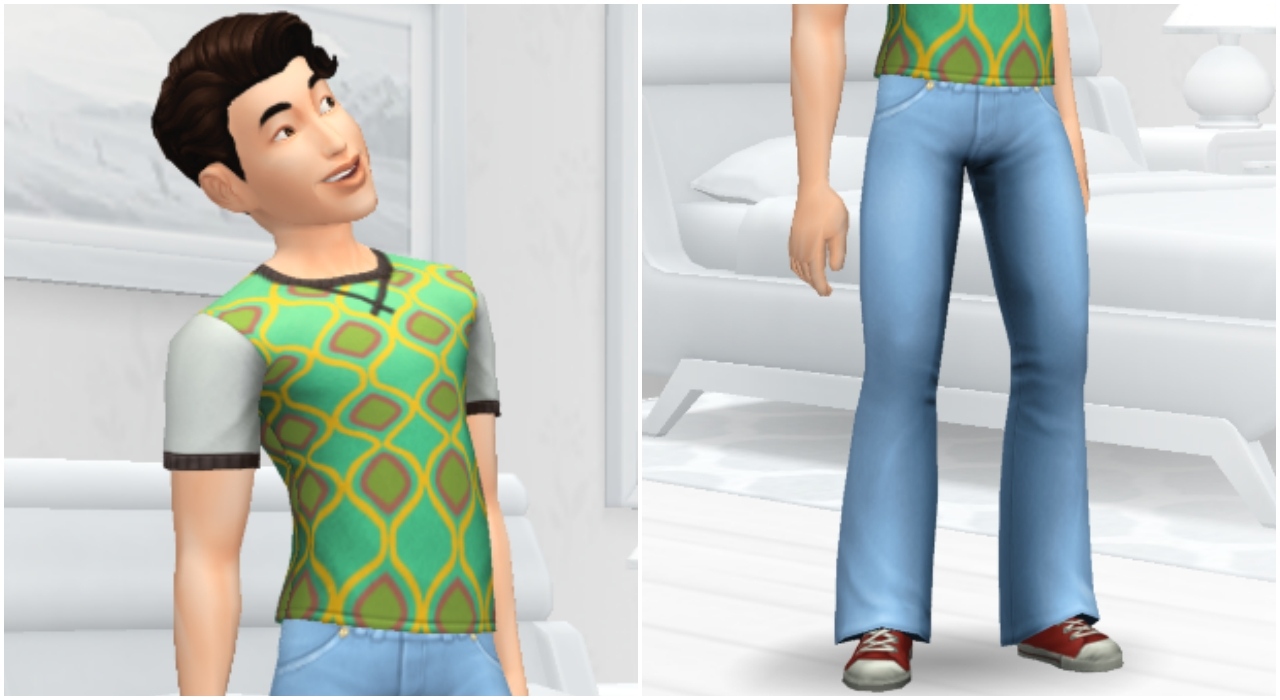
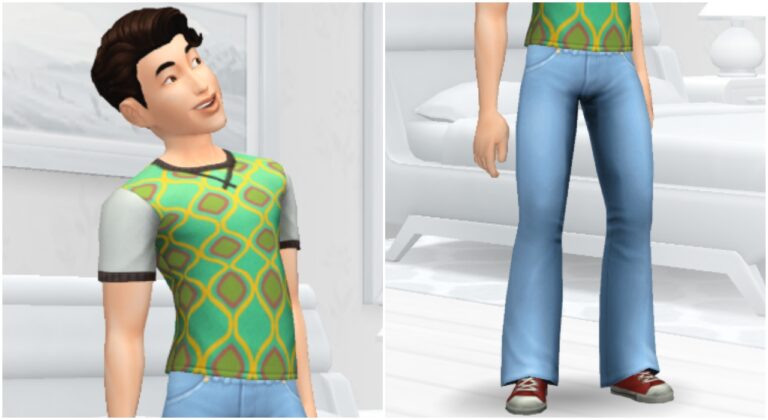
Wumples ponownie wróci ze swoją listą życzeń. Tym razem, za jej wykonanie zaoferuje ubrania dla Simów. Tak jak zwykle, wykonywanie zadań będzie podzielone na pięć rozdziałów, które będą odblokowywane co 24 godziny, a zdobyte obiekty zostaną na stałe odblokowane w stwórz Sima.
Lista życzeń Wumples #38
Start wydarzenia: 18 października, godz. 11:00 czasu lokalnego
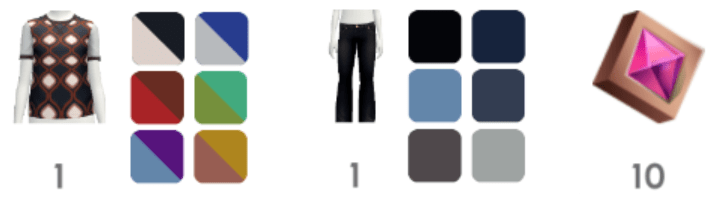
- Dwukolorowa wzorzysta koszulka
- Rozkloszowane dżinsy
- 10 Perełek Mody
Zarób 25 Simoleonów i odbierz nagrodę, aby rozpocząć misję – czas na wykonanie: 48h
Dzień 1
- Dotknij blatu i wybierz „Przygotuj sałatkę”.
- Dotknij lustra lub toaletki i wybierz „Spójrz na siebie przychylnie”. – (1h)
- Dotknij lampy i wybierz „Wymień żarówkę”. – (-5 energii)
- Dotknij sofy i wybierz „Pozamiataj”. – (0,5h, -5 energii)
- Ukończ 2 zwykłe wydarzenia.
- Dotknij lodówki i wybierz „Pochwal pikle”. – (-10 energii)
Dzień 2
- Dotknij łóżka i wybierz „Znajdź dowód na to, że gnomy czują”. – (0,5h)
- Dotknij toalety i wybierz „Szukaj zaginionego aligatora”. – (-10 energii)
- Ukończ 4 krótkie wydarzenia.
- Dotknij stołu i wybierz „Zamieść teorie fanowskie w sieci”. – (2h, -15 energii)
- Dotknij lustra i wybierz „Ćwicz kwestie na casting”. – 3 razy (-5 energii)
- Ukończ 2 zwykłe wydarzenia.
- Dotknij blatu w domu i wybierz „Szoruj wiecznie lepki blat”. – (1h)
Dzień 3
- Dotknij zlewu i wybierz „Zmyj zarazki lamiej grypy”. – (1h, -10 energii)
- Dotknij stołu w domu i wybierz „Kłóć się z internetowym trollem”. – (-10 energii)
- Zarób 300 Simoleonów.
- Dotknij innego Sima i wybierz „Rozmawiaj o teoriach na temat gnomów”. – 5 razy (-5 energii)
- Ukończ długie wydarzenie.
- Dotknij lodówki i wybierz „Oceń zawartość lodówki”. – (4h, -25 energii)
Dzień 4
- Dotknij innego Sima i wybierz „Porozmawiaj o wymarzonych wakacjach”. – (1h)
- Dotknij łóżka i wybierz „Szukaj kotów z kurzu pod łóżkiem”. – (-5 energii)
- Dotknij roślinę w domu i wybierz „Podlej”. – 3 razy (-10 energii)
- Ukończ 4 zwykłe wydarzenia.
- Dotknij lampy i wybierz „Sprawdź, czy w lampie nie ma ciem”.
- Ukończ 4 zwykłe wydarzenia.
- Dotknij blatu i wybierz „Upiecz ciasteczka na wyprzedaż wypieków”. – (2h, -15 energii)
Dzień 5
- Rozdaj 3 naklejki innym Simom.
- Zdobądź 300 Simoleonów.
- Dotknij sofy i wybierz „Graj w symulację życia”. – 5 razy (-15 energii)
- Ukończ 4 długie wydarzenia.
- Dotknij sofy i wybierz „Dyskutuj na temat drobiazgów z trollem”. – (1h, -10 energii)
- Ukończ 2 krótkie wydarzenia.
- Dotknij blatu w domu i wybierz „Przyrządź posiłki na kilka dni”. – (2h)
Wszystkie zadania wykonane! Odbierz nagrody.
Październikowa aktualizacja The Sims 4. Elementy kultury latynoskiej, naprawa odcieni skóry oraz poprawki błędów
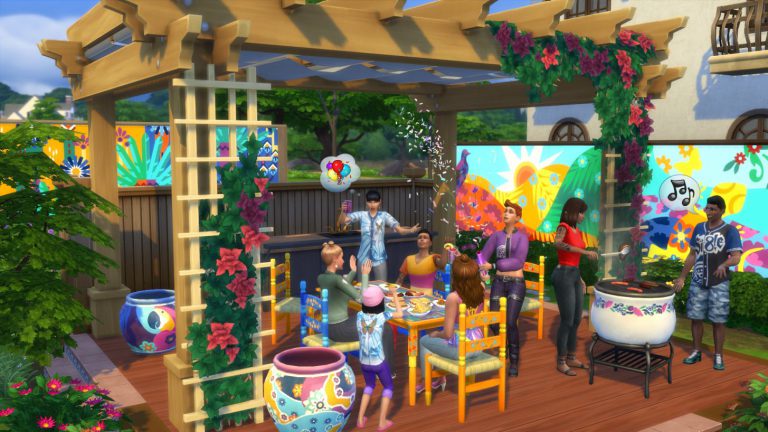
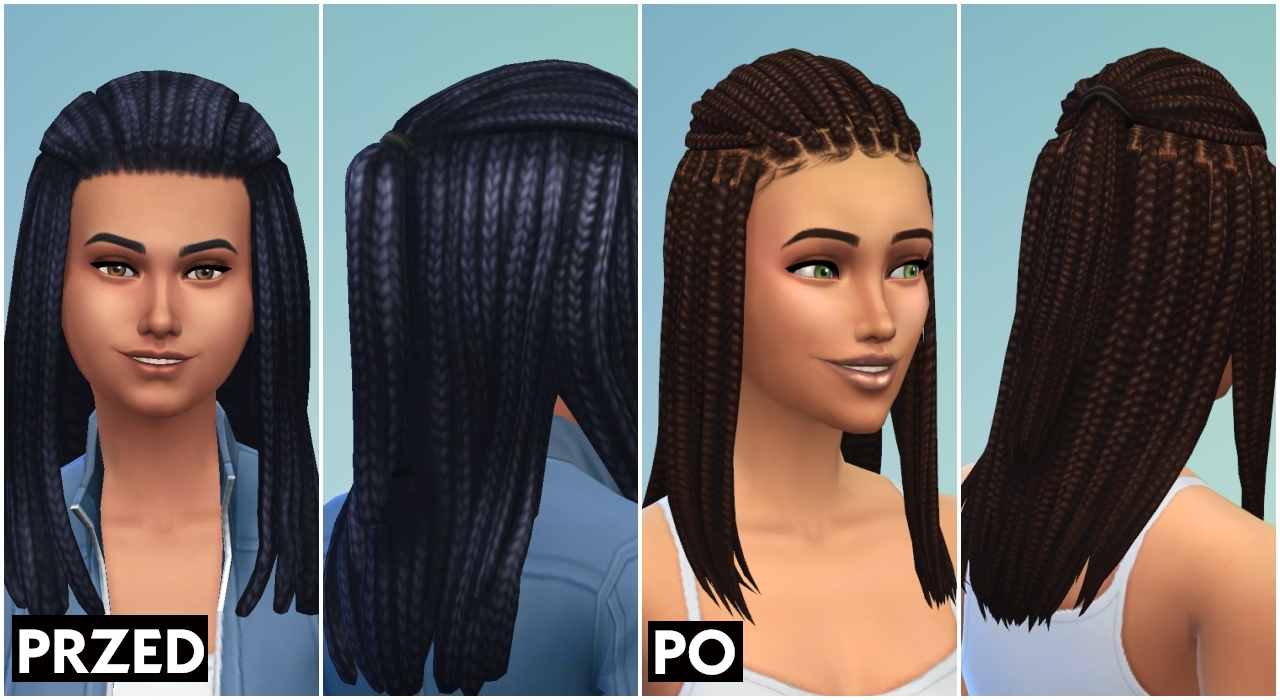
Dostępna jest nowa aktualizacja gry The Sims 4. Łatka dodaje nowe obiekty w trybie kupowania i tworzenia Sima, które są inspirowane kulturą latynoską i powstały z okazji Miesiąca Dziedzictwa Hiszpańskiego. Oprócz tego poprawiono kilka występujących błędów oraz zgodnie z obietnicą, naprawiono część obecnych odcieni skóry i fryzur. Poniżej znajdziecie pełny spis wszystkich poprawek i przegląd nowości.
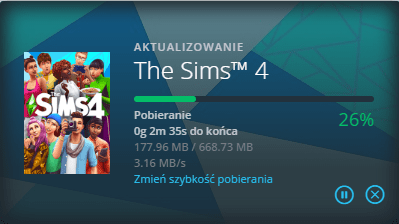
Pamiętajcie o wyłączeniu modyfikacji i upewnieniu się, że współgrają one z najnowszą wersją gry.
- Rozmiar: 668,73 MB
- Wersja PC: 1.67.45.1020
- Wersja MAC: 1.67.45.1220
- Wersja konsolowa: 1.32
Najważniejsze poprawki
The Sims 4
- Naprawiliśmy błąd, w wyniku którego śmietniki na zewnątrz cały czas się zapełniały, gdy Życie eko nie było zainstalowane. Dobrze mieć świadomość własnego śladu ekologicznego podczas wyrzucania śmieci, ale zbyt dużo odpadów, które pojawiają się nieproszone, to inna sprawa.
- Simowie znów będą jeść przy stole do jadalni. Czasami, kiedy się spieszymy, łapiemy posiłek i nie siadamy, żeby go zjeść, ale czasami trzeba sobie usiąść i delektować się smacznym jedzeniem. Wiecie, jak to jest.
- Płacicie nowe rachunki, wszystkie nowe rachunki, pilnujecie wszystkich rachunków. Sądzimy, że sobie z tym radzicie. Powinna się Wam spodobać ta aktualizacja. Dostosowaliśmy opłaty za parcelę, by lepiej im odpowiadały.
- Naprawiliśmy problem z wyświetlaniem wiadomości ?Nierozwinięte do operacji? w trybie budowania, co przeszkadzało w rozgrywce. Jeśli tak wyglądają sprawy ?Nierozwinięte do operacji?, wolimy nie wiedzieć, co się stanie, kiedy będą rozwinięte. No, chyba że powinny być, ale nie rozpędzajmy się za bardzo.
- Ucięliśmy sobie pogawędkę z Simami, którzy zaniedbywali swoje obowiązki opiekowania się małymi dziećmi. Znów mogą uczyć swoje małe aniołki korzystania z nocnika i czytać im do snu.
- Naprawiliśmy błąd, w wyniku którego obiekty z listy ulubionych w wyposażeniu były resetowane po edytowaniu parceli przez narzędzie zarządzania światami.
- Simowie przeniesieni do innej rodziny nie będą już resetować ustawień rodziny, np. przypisanych łóżek.
- Pojawił się nowy przeciwnik! Na arenę wkracza śmiałek! Do boju dołącza błąd 124:2951a73… i ląduje na łopatkach. Powodzenia następnym razem, 124:2951a73… No, może lepiej już nie wracaj. Żegnaj!
- Inteligentny głośnik Lin-Z został zaktualizowany i teraz odtwarza stacje ?Skupienie? i ?Metal?.
Wyspiarskie życie
- Naprawiliśmy błąd, w wyniku którego skały niebędące dekoracjami znikały po podróżowaniu z innych parceli. Czy to wszystko było robotą zmiennokształtnych? Szczególnie ta skała magmowa ma problem z zachowaniem kamiennego oblicza.
Uniwersytet
- Naprawiliśmy błąd związany ze skrzynią firmy ?KEJA, w wyniku którego skrzynia wydawała się zamknięta, gdy Simowie przenosili się z jednej rodziny do drugiej. Mój skarbie! To moje!
Życie eko
- Naprawiliśmy problem, w wyniku którego elementy i fragmenty były resetowane, gdy Simowie przenosili się do innych rodzin. Eee, jeśli się wyprowadzasz, to droga wolna, ale moje elementy i fragmenty zostają w rodzinie.
- Tablica głosowań społeczności nie ma już oznaczenia ?DEBUG?, jej miniaturka wyświetla się poprawnie i można ją umieścić na parceli.
- Simowie będący miejskimi projektantami mogą już wypełniać zadania do wykonania w domu.
- Przeprojektowaliśmy domowy fabrykator ?Po co mi sklep??, aby przestał się psuć przynajmniej raz dziennie. Wszystkie zwroty zostaną sprawdzone w ramach usług gwarancyjnych. W procesie nie ucierpiały żadne simoleony.
- Poświęciliśmy trochę czasu na degustowanie… znaczy się… monitorowanie zachowań Simów związanych z nieustannym gotowaniem i pieczeniem ciast. Udało nam się skorygować to zachowanie, mamy jednak nadzieję, że nie stracimy dostępu do wszystkich tych pyszności.
Ucieczka w Plener
- Naprawiliśmy problem z odnajdywaniem ścieżki, który uniemożliwiał Simom ugaszenie ogarniętych płomieniami Simów, gdy siedzieli przy ognisku. ?Grzanie się przy ognisku? nabiera zupełnie nowego znaczenia.
Zjedzmy na mieście
- Naprawiliśmy błąd, w wyniku którego menu restauracji wyglądało na puste lub uszkodzone. W prawdziwym życiu faktycznie przeprowadza się ślepe testy, ale w tej sytuacji zamierzony efekt był inny.
Fitness Akcesoria
- Dodaliśmy stacje ?Skupienie? i ?Metal? do słuchawek. Nie zapomnij odebrać swojej darmowej pary słuchawek.
Kompaktowe wnętrza
- Maratończyk naścienny i Maratończyk pozwalają już Simom grać na gitarze powietrznej. O, taaak!
Moschino
- Naprawiliśmy błąd związany z używaniem klawiszy [Q] i [E] podczas korzystania ze statywu. Teraz klawisze pozwalają dowolnie przemieszczać kamerę w górę i w dół. Czas zapozować!
Przegląd nowości
Elementy nawiązujące do kultury latynoskiej
Do gry zostały dodane nowe elementy związane z kulturą latynoską. To nie pierwszy raz, kiedy twórcy rozszerzają reprezentację kulturową za pomocą aktualizacji. Dzięki takiemu rozwiązaniu zwiększa się ilość graczy, którzy mogą jeszcze pełniej wyrazić siebie.
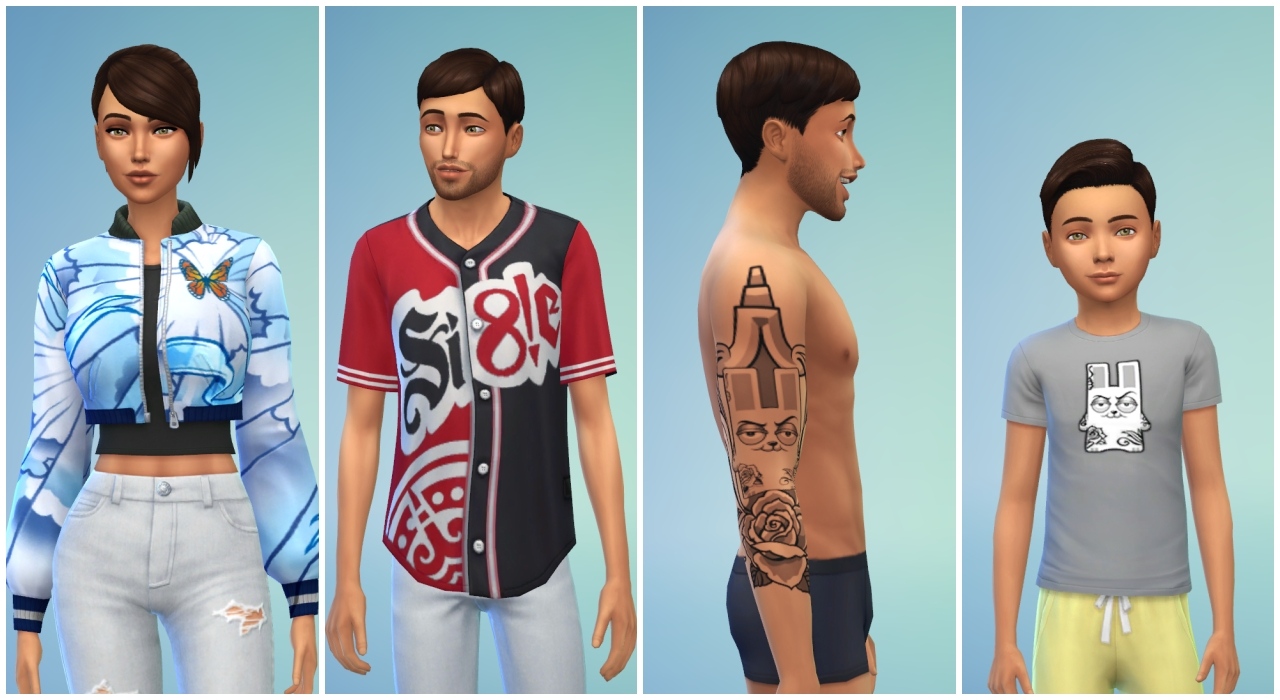
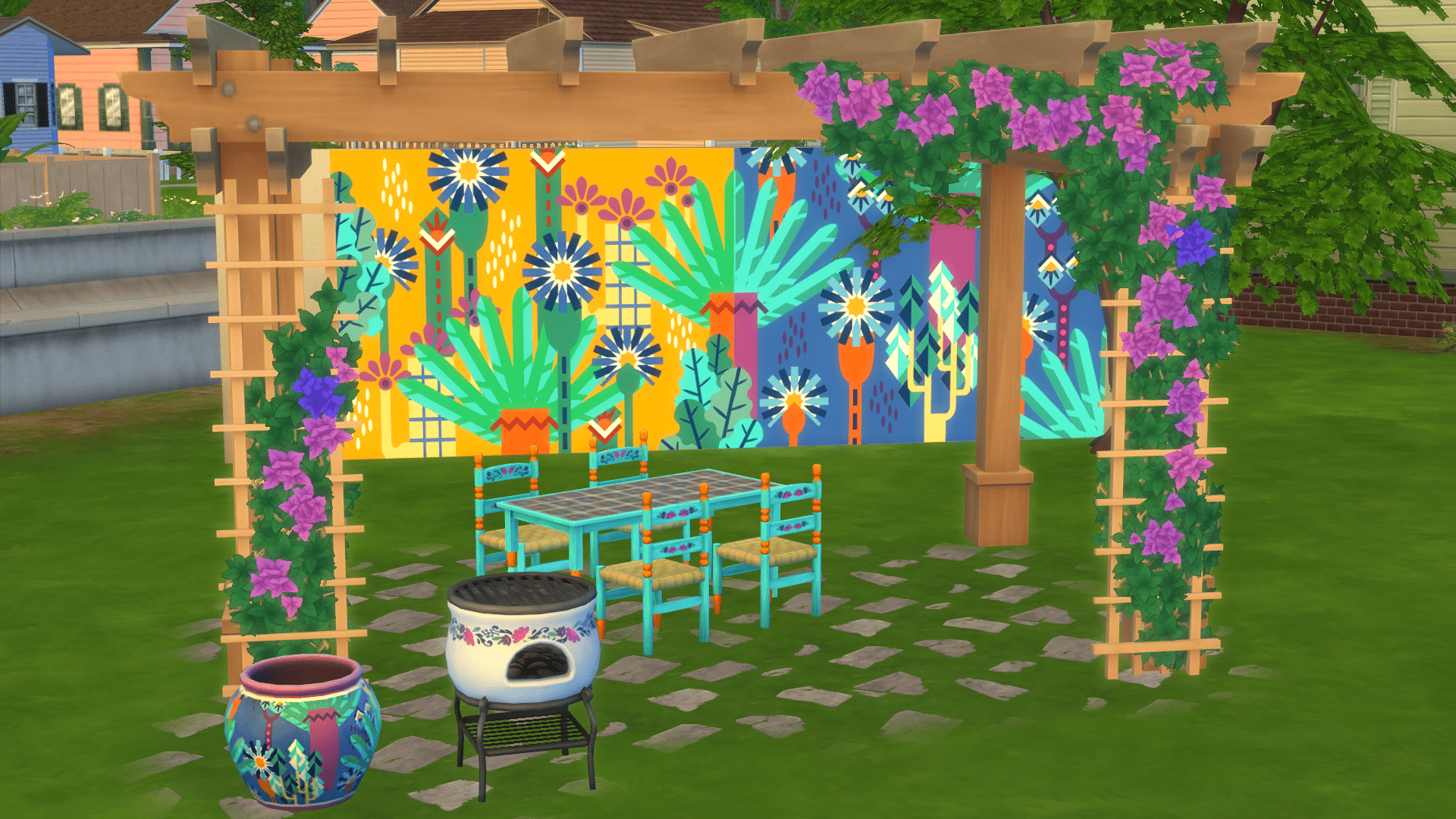
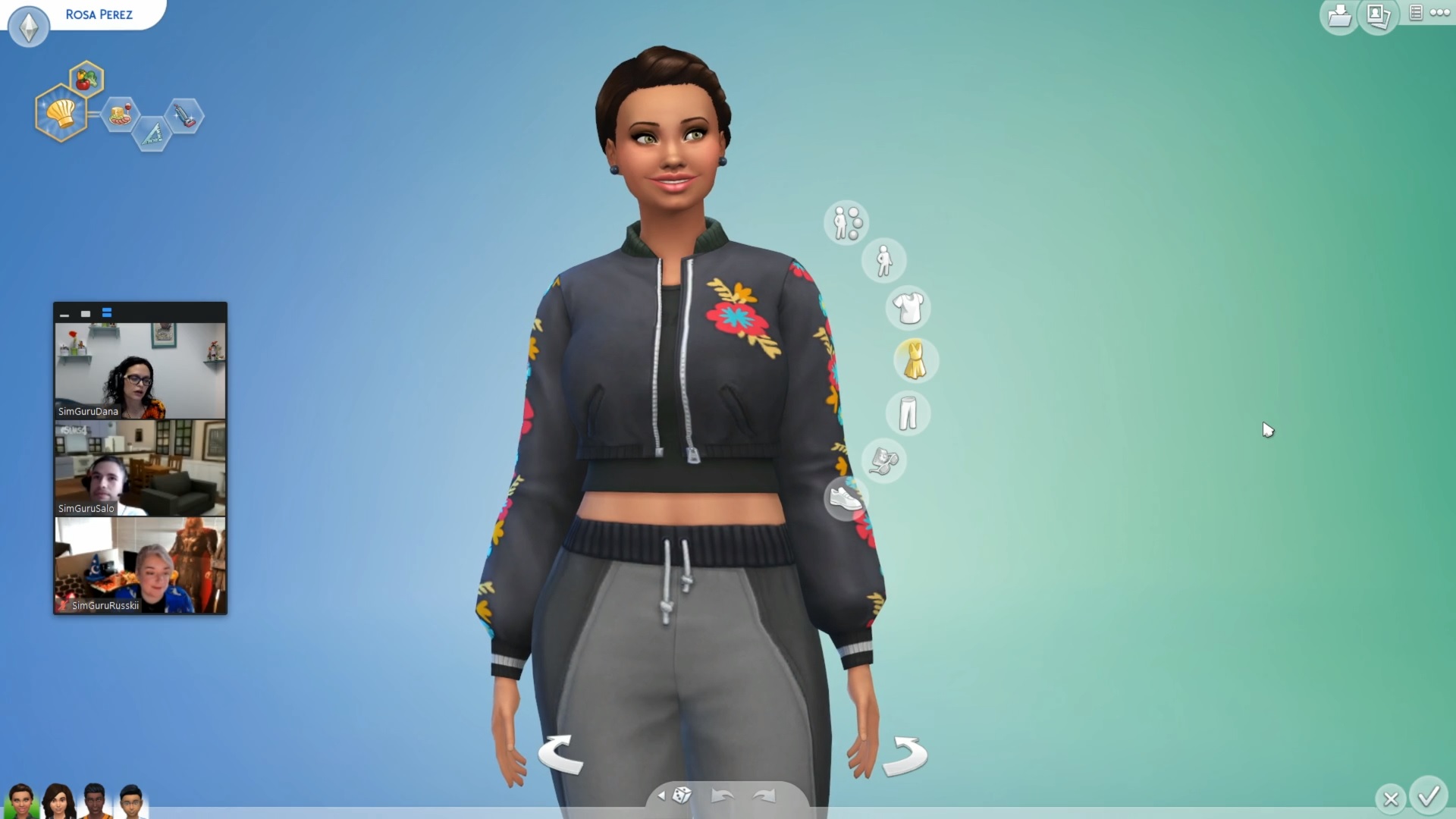
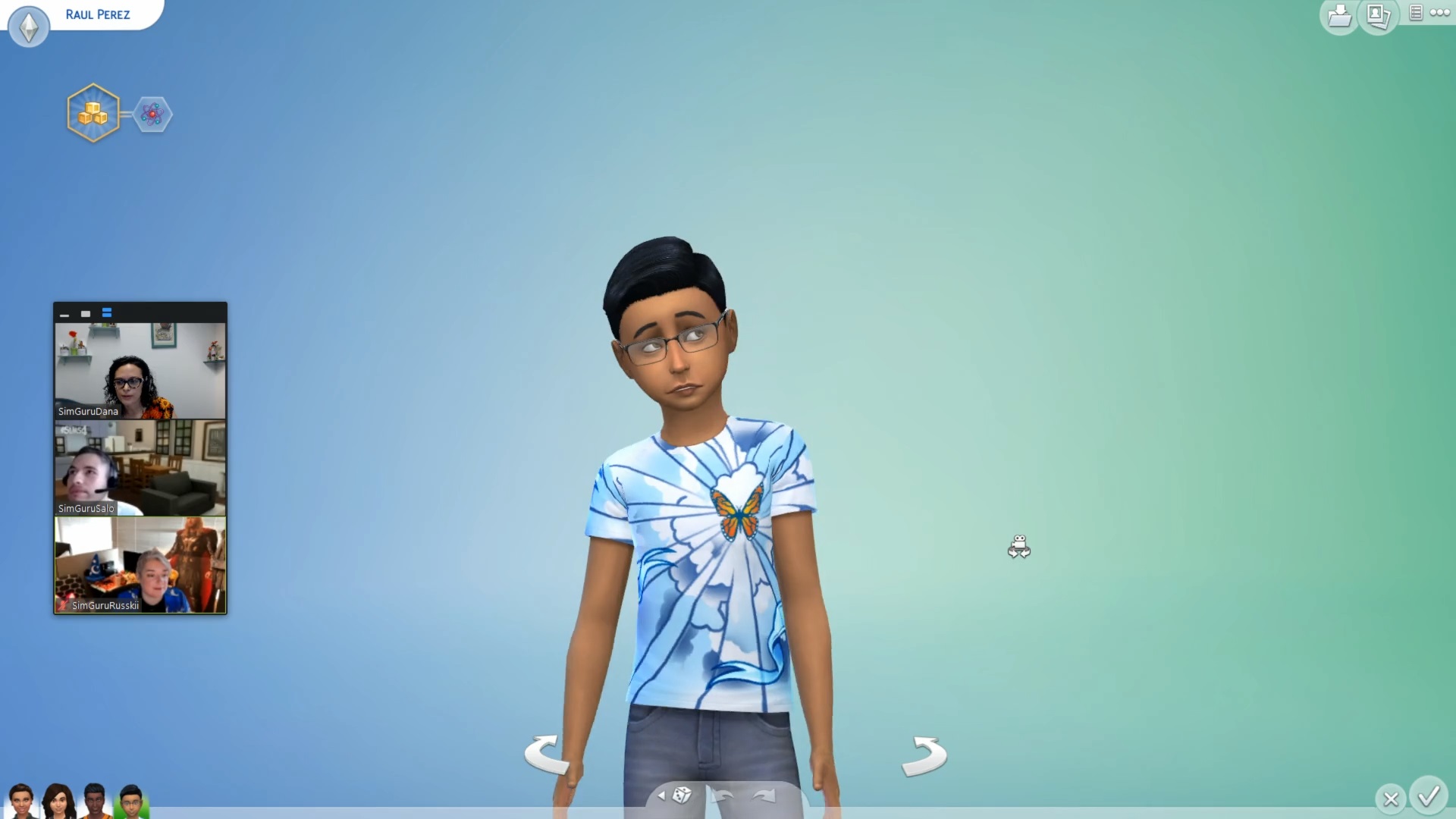
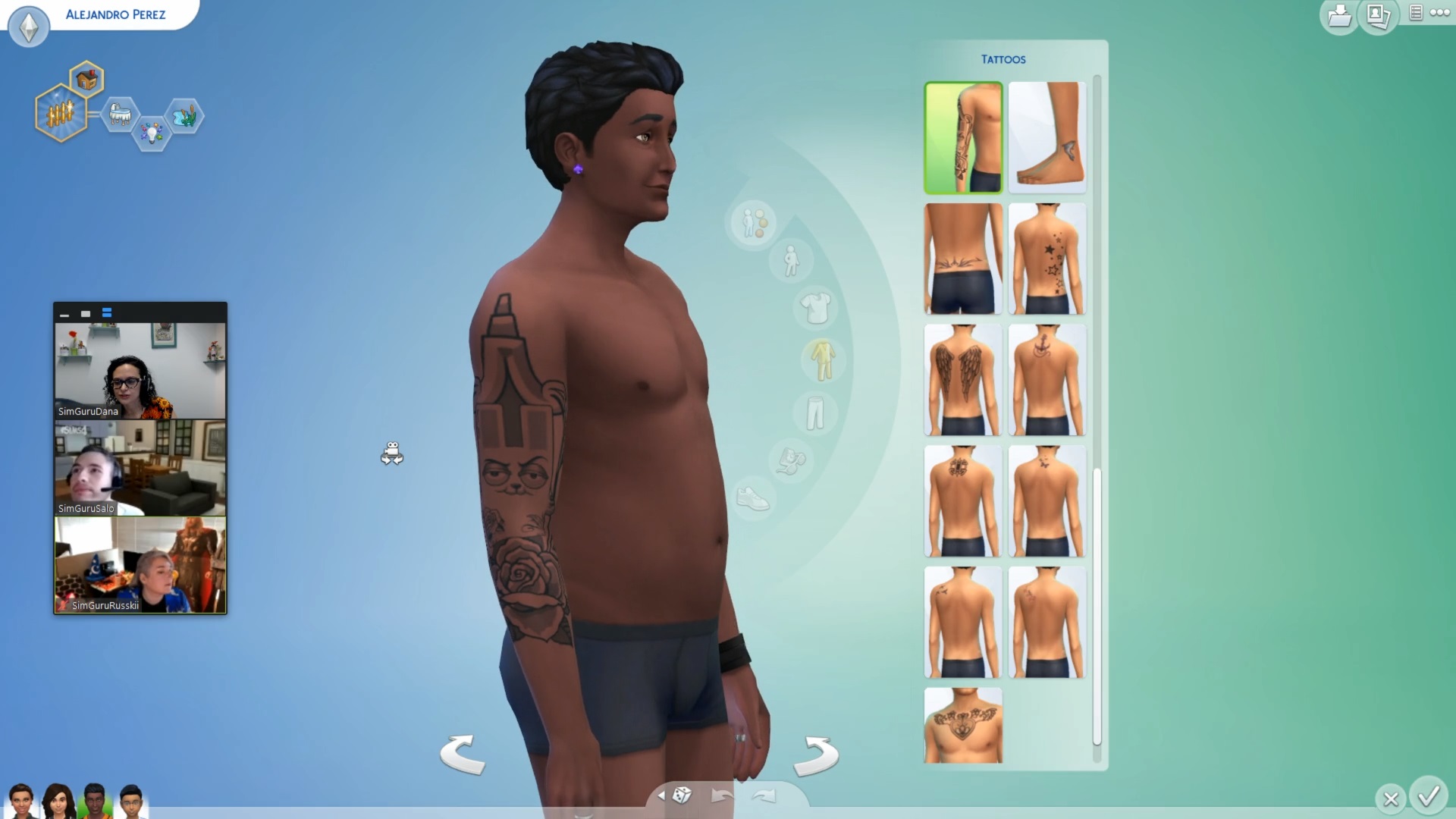
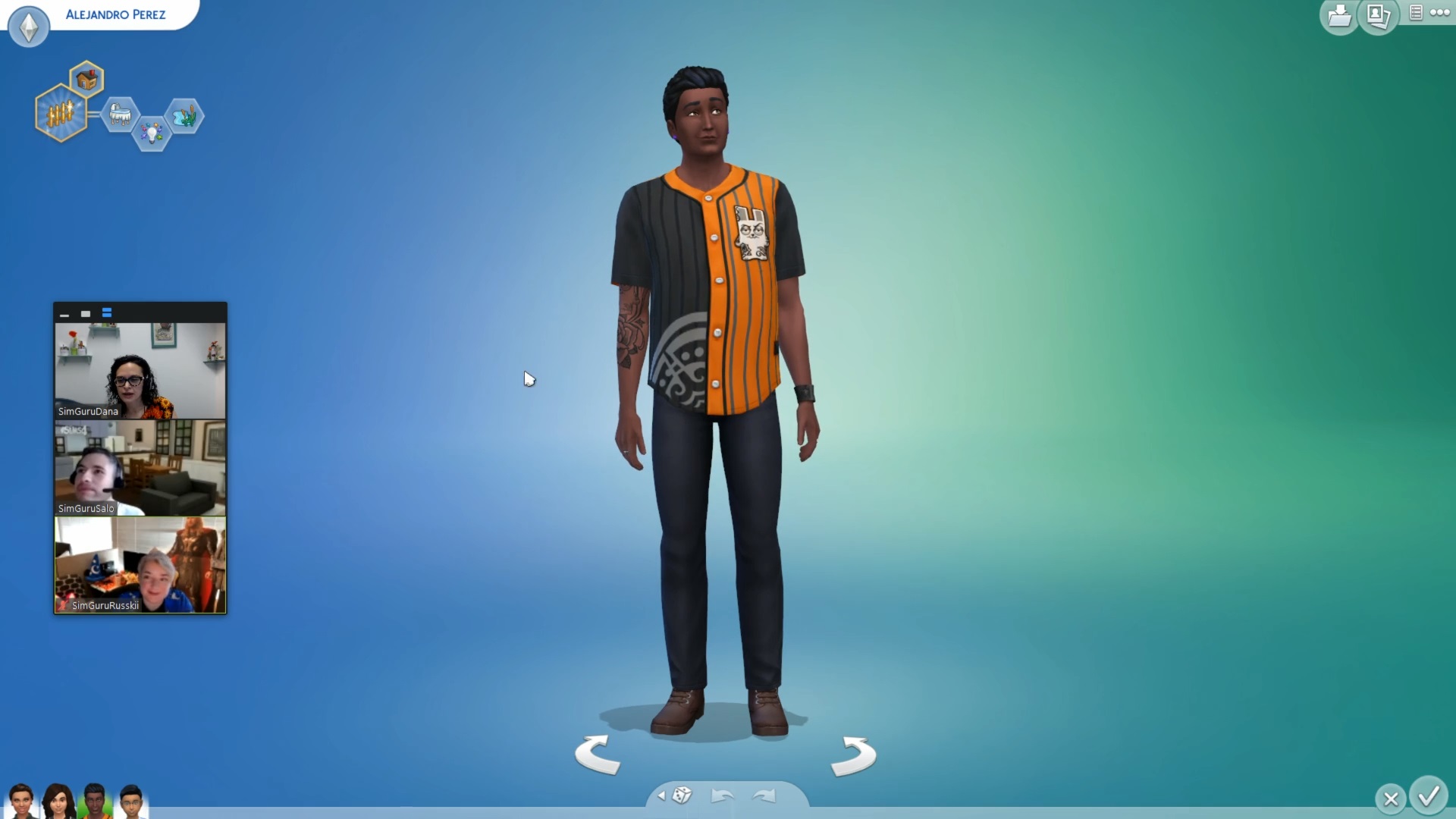
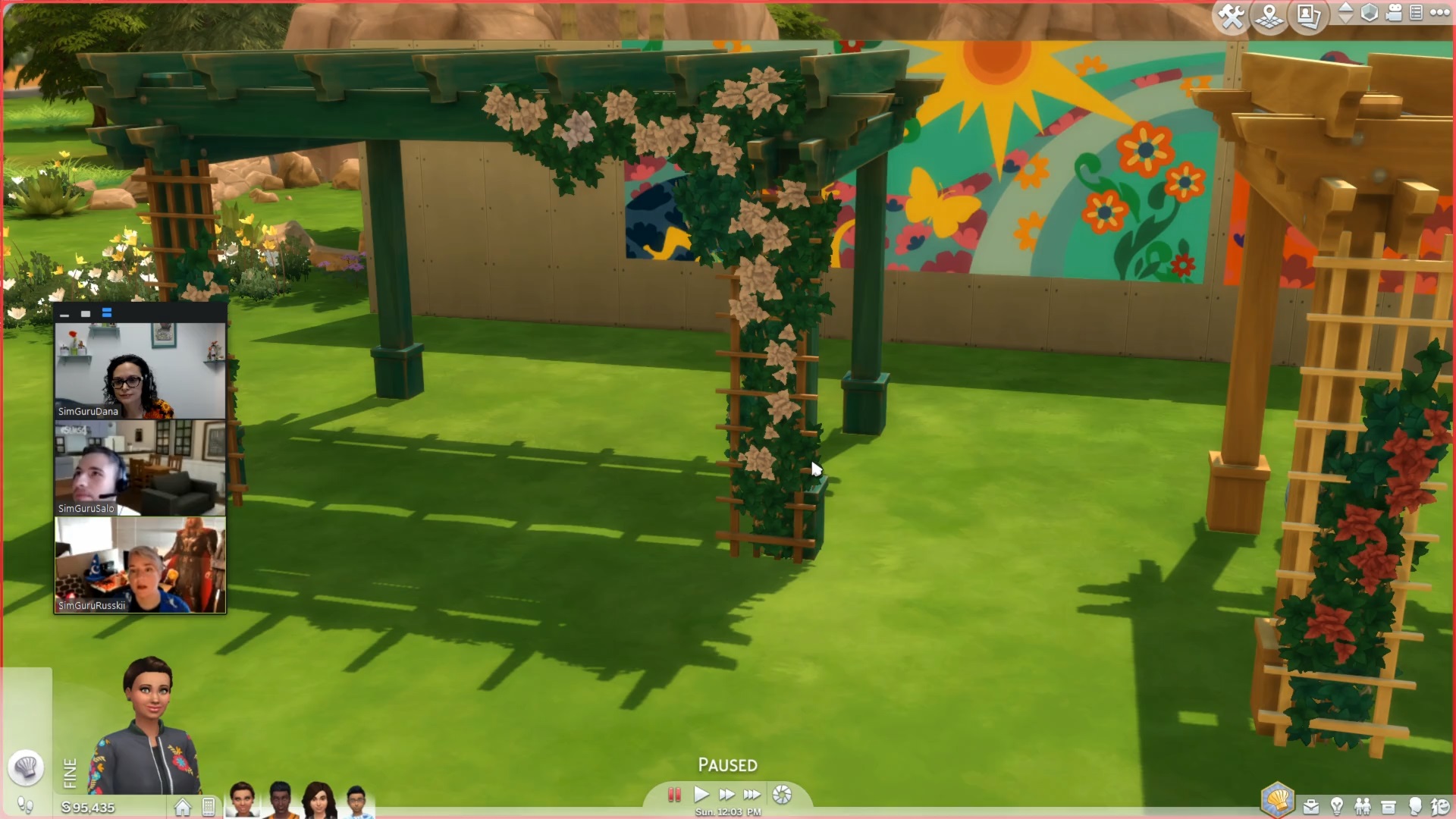
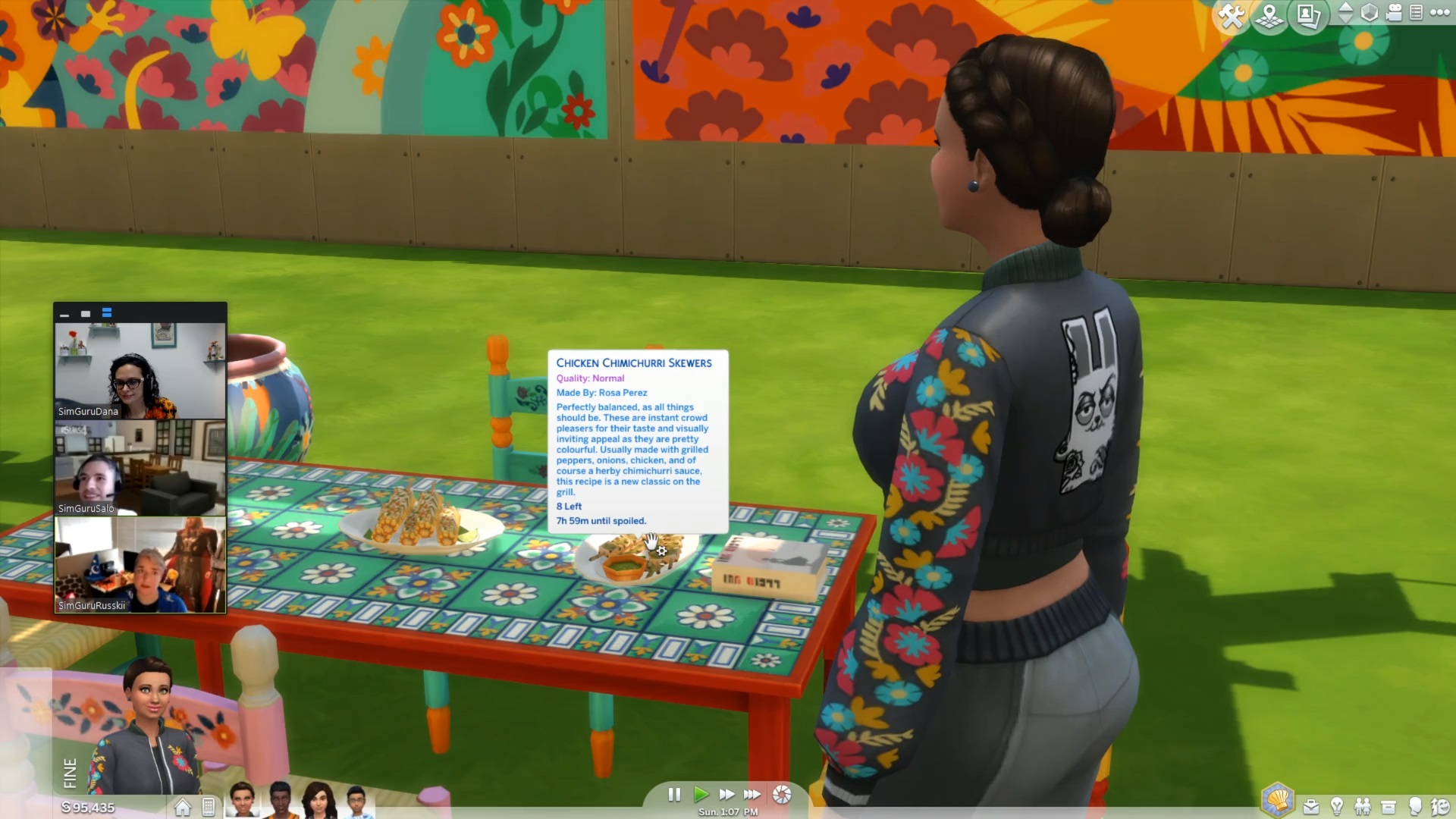
Wśród dodanych elementów znajdują się nowe obiekty trybu kupowania oraz ubrania – zarówno dla dorosłych, jak i dla dzieci. Wszystkie odznaczają się wzorzystą i kolorową stylistyką, jak przystało na latynoską kulturę. Oprócz nowych obiektów pojawiły się również nowe przepisy oraz muzyka.
Stwórz Sima:
- Kurtka
- Koszula zapinana na guziki
- Tatuaż na ramię
- T-shirt
Tryb kupowania:
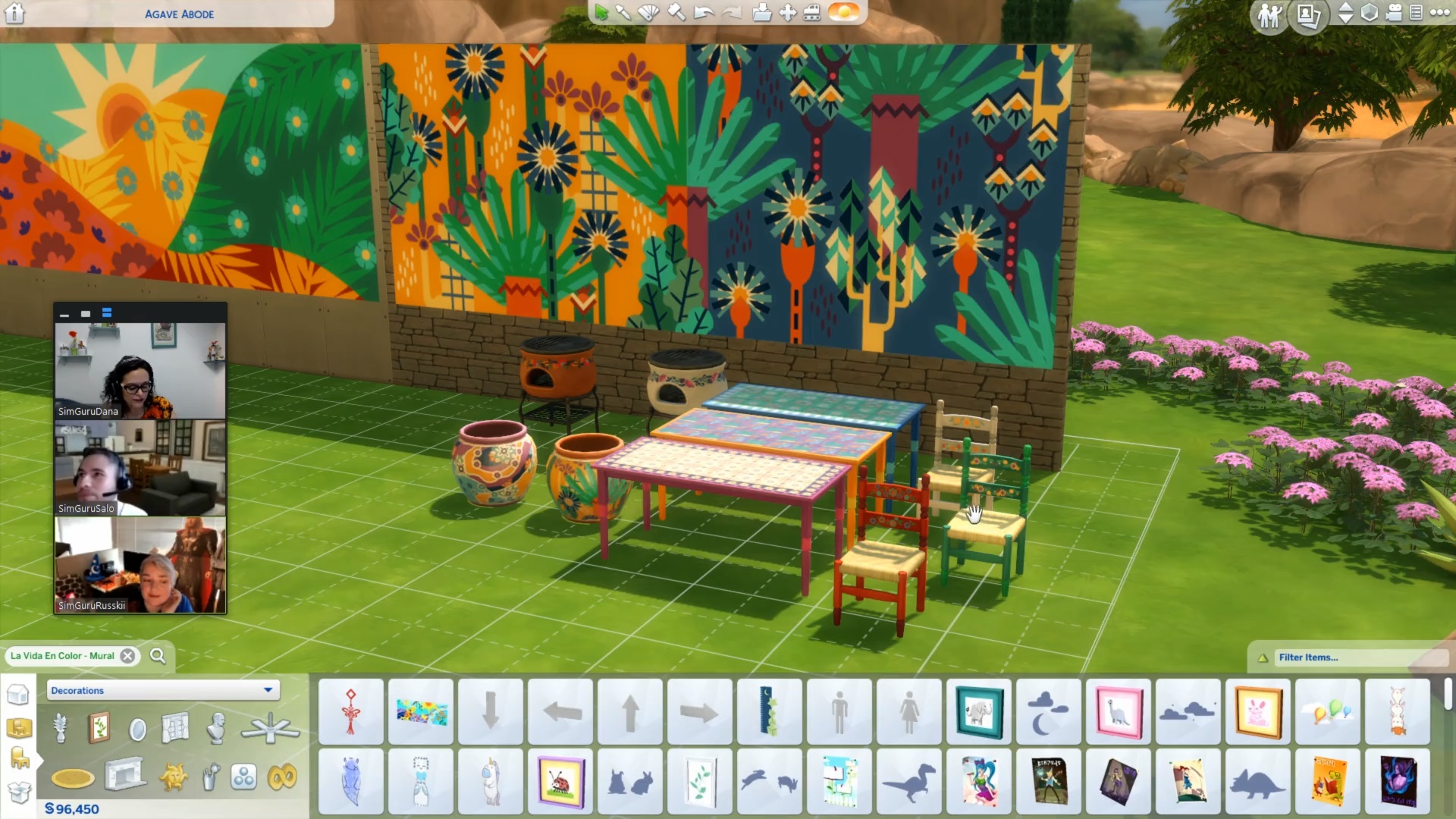
- Mural ?La Vida En Color?
- Tradycyjny grill ?Mistrz grillowania?
- Pergola ?Florinda?
- Stół do jadalni ?Mesa De Familia?
- Krzesło do jadalni ?La Silla De La Mesa De Familia?
- El Gran Jarrón
Nowe potrawy:
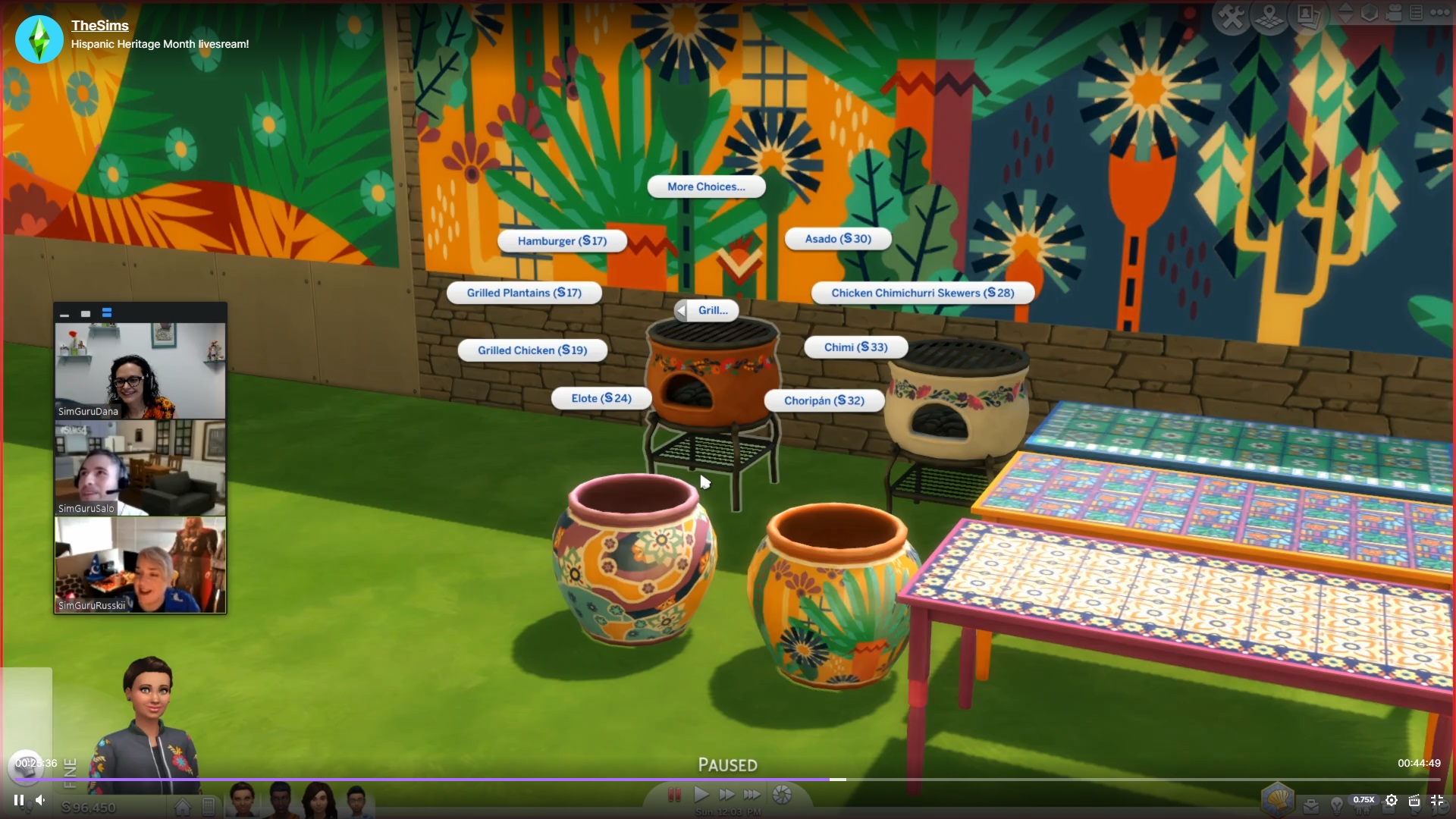
- Grillowane plantany
- Elote
- Choripán
- Chimi
- Asado
- Pollo a la brasa
- Pinchos
- Churrasco
- Szaszłyki Chimichurri
Nowe utwory:
- A La Buena – Domino Saints
- chocolate – Isabela Merced
Poprawione fryzury
Nowe potrawy i obiekty w aktualizacji. Hiszpański styl w grze
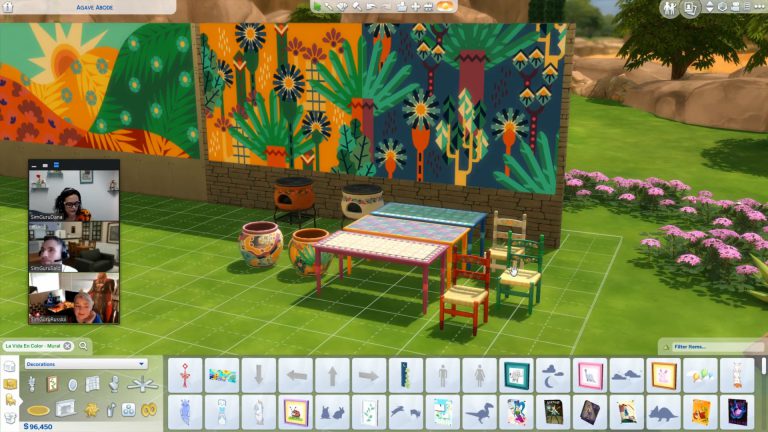
Podczas streamu z okazji Miesiąca Dziedzictwa Hiszpańskiego, twórcy pokazali urywek jutrzejszej aktualizacji. Zobaczyliśmy na nim nowe, pełne kolorów obiekty, związane z kulturą latynoską.
W grze pojawią się nowe stroje, obiekty, murale, tatuaż oraz dwie piosenki. Moim zdaniem najciekawszym przedmiotem jest grill i osiem nowych potraw, które nasi podopieczni mogą na nim przygotować oraz drewniana konstrukcja. Twórcy zapowiadają, że w przyszłości chcą pokazać więcej krajów Ameryki Południowej, a ta aktualizacja nawiązuje do Meksyku.
Zobacz zwiastun
In-game food, CAS, & build items that are inspired by Latin America! A free update is coming to TS4 basegame tomorrow! #HispanicHeritageMonth
¡Nuevo contenido inspirado por varias regiones de Latinoamérica! Todo en una actualización gratuita para Los Sims 4 para mañana! pic.twitter.com/KrVM2PIikk
— The Sims (@TheSims) October 5, 2020
Dajcie znać, co sądzicie o pokazanych obiektach w komentarzach 🙂